آموزش احراز هویت بروکر ای پلنت (تصویری + ویدیو)
نویسنده :ریحانه فرازی
در این مقاله از رویال کلاب بهصورت گام به گام تصویری و ویدیویی چطور عکس مدارکتان را بگیرید تا تائید شود، چگونه آنها را بارگذاری کنید و حتی اگر دوربین کامپیوترتان کار نکرد، چه کار کنید.
اگر هنوز در بروکر ای پلنت ثبت نام نکردهاید، مقاله آموزش کامل تصویری ثبت نام ای پلنت مطالعه کنید. اگر ثبت نام کردهاید، قدم بعدی آموزش تصویری احراز هویت همراه ما باشید.
مدارک مورد نیاز برای احراز هویت بروکر ای پلنت
احراز هویت بروکر ای پلنت اولین قدم بعد از ثبتنام است. بدون این مرحله، نمیتوانید واریز وجه داشته باشید یا معاملاتتان را انجام دهید. برای احراز هویت بروکر ای پلنت هم فقط به یک کارت ملی و چند دقیقه وقت نیاز دارید.
برای احراز هویت در ای پلنت، میتوانید از یکی از این سه مدرک استفاده کنید:
- کارت شناسایی (کارت ملی)
- مجوز اقامت
- گذرنامه
مراحل احراز هویت بروکر eplanet
برای احراز هویت در ای پلنت دو مرحله کلی را باید طی کنید:
- سند هویتی: باید یک عکس از کارت شناسایی خود آپلود کنید.
- بررسی Liveness یا زنده: این مرحله یک بررسی زنده است که باید از چهره خودتان عکس بگیرید تا سیستم مطمئن شود که واقعا خودتان هستید.
آموزش احراز هویت بروکر ای پلنت
قبل از احراز هویت بروکر ای پلنت باید در این بروکر ثبت نام کنید.
ورود به حساب کاربری در بروکر ای پلنت
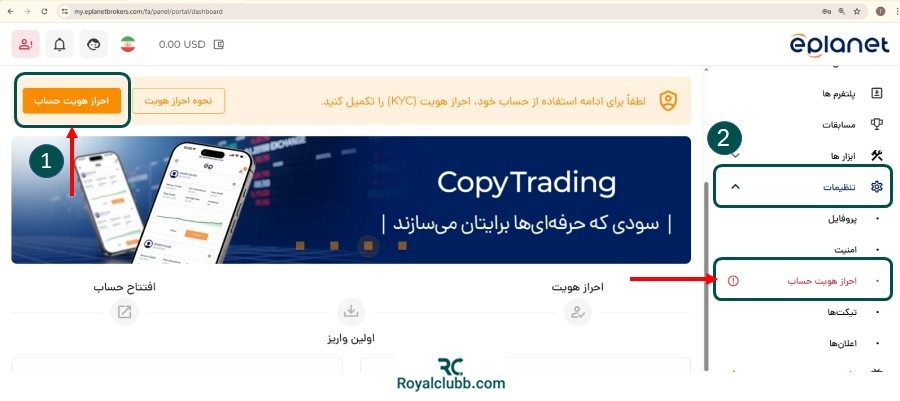
پس از ثبت نام، با ایمیل و رمز عبورتان وارد حساب کاربری خود در سایت ای پلنت شوید. پس از ورود دو روش برای رسیدن به بخش احراز هویت دارید:
راه اول: در بالای صفحه یک نوار زرد رنگ میبینید که کنار این متن یک دکمه نارنجی رنگ با عنوان «احراز هویت حساب» وجود دارد. کافی است روی این دکمه کلیک کنید.
راه دوم: اگر این کادر موجود نبود، در منوی عمودی سمت راست داشبوردتان، گزینه «تنظیمات» را پیدا کرده و روی آن کلیک کنید. بعد از باز شدن منوی تنظیمات، روی گزینه «احراز هویت حساب» کلیک کنید.
1. بارگذاری مدارک برای احراز هویت بروکر ای پلنت
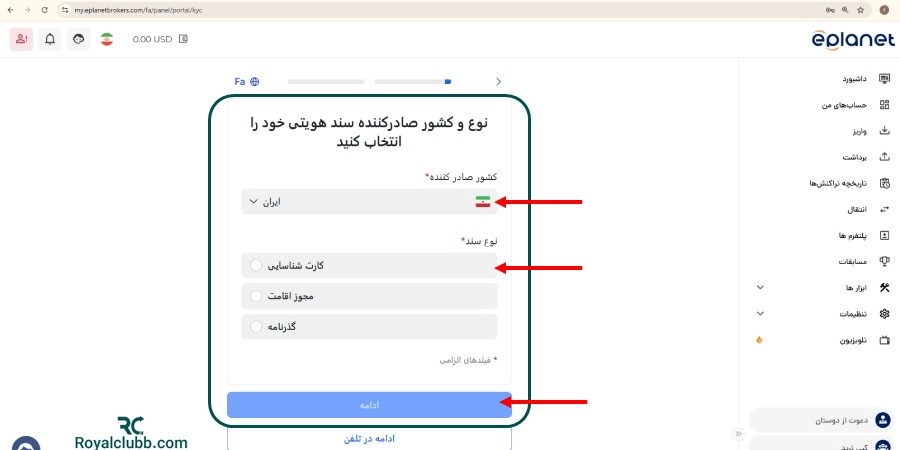
در ادامه ابتدا از شما خواسته میشود کشور محل سکونت را انتخاب کنید در اینجا «ایران» انتخاب شد.
سپس نوبت به انتخاب نوع سند میرسد که سه گزینه دارید:
- کارت شناسایی (همان کارت ملی)
- مجوز اقامت
- گذرنامه
مدرک مدنظر خود را انتخاب کرده و بعد روی دکمه آبی «ادامه» بزنید.
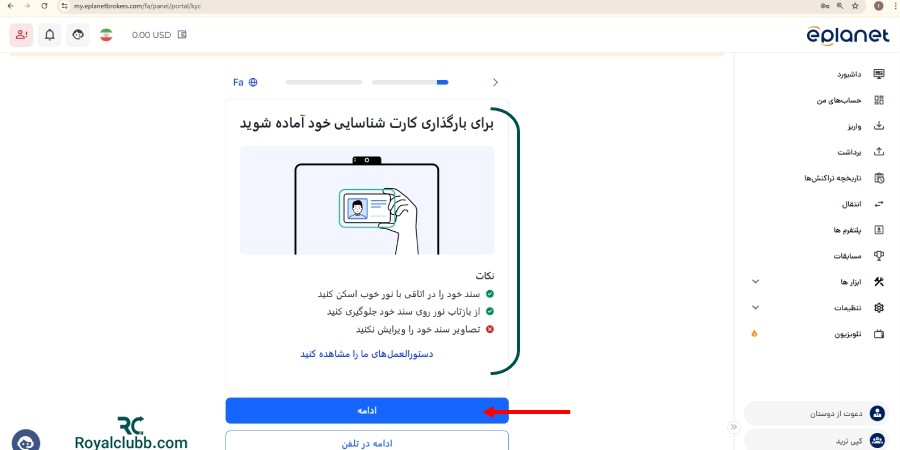
یک صفحه راهنما باز میشود که میگوید چطور باید عکس کارت ملیتان را بگیرید.
در اینجا اگر روی «ادامه» کلیک کنید، ادامه مراحل روی سیستم پیش خواهد رفت و از شما خواسته میشود تا اجازه دسترسی به دوربین داده شود تا بتوانید از روی کارت ملی عکس بگیرید.
اگر دوربین کامپیوتر کار نمیکند: میتوانید از قبل با گوشی عکس بگیرید، تصویر را به سیستم منتقل کرده و فایل آماده را آپلود کنید.
اگر ترجیح میدهید با گوشی کار کنید: روی گزینه «ادامه در تلفن» کلیک کنید. یک کد QR برایتان نشان داده میشود که میتوانید با دوربین گوشی اسکن کنید و تمام کار را با گوشی انجام دهید.
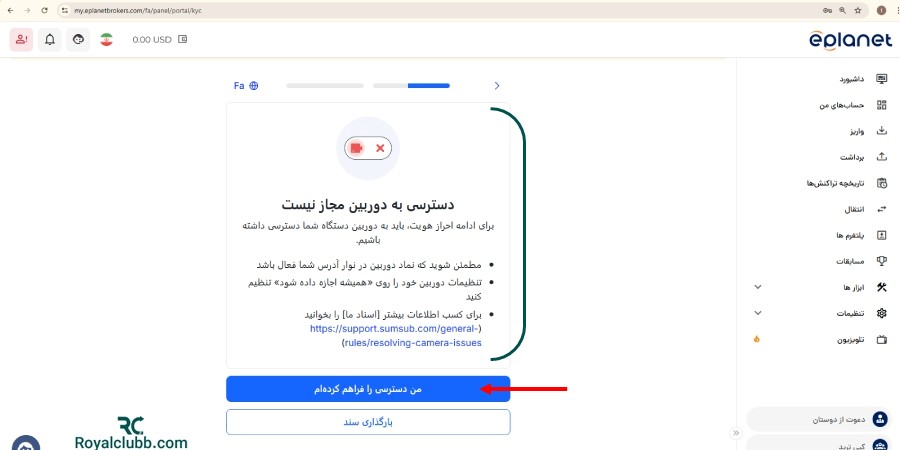
همانطور که بیان شد برای عکس گرفتن با دوربین باید اجازه دسترسی دهید، اگر امکانش فراهم نیست. همچنین میتوانید روی «بارگذاری سند» کلیک کنید و عکس آمادهای که قبلا گرفتهاید را آپلود کنید.
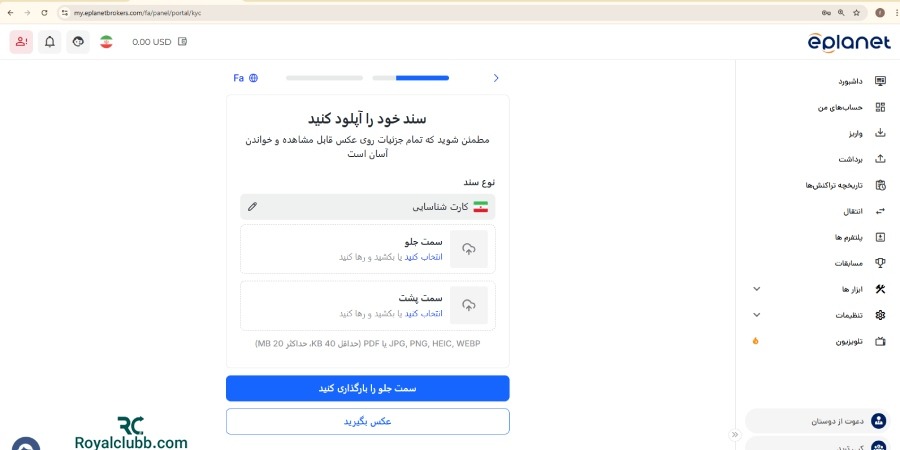
در ادامه از شما خواسته میشود ابتدا تصویر جلو سند و سپس پشت سند را بارگذاری کنید.
- سمت جلو: کادر اول برای عکس روی کارت ملیتان است، پس از بارگذاری روی دکمه آبی «سمت جلو را بارگذاری کنید» کلیک کنید.
- سمت پشت: کادر دوم برای عکس پشت کارت ملیتان است. مانند دفعه قبل عمل کنید.
در اینجا ممکن است با خطای «تصویر واضح نیست» مواجه شوید، دوباره عکس بگیرید اما گوشههای کارت باید کاملا در قاب باشد و تمام نوشتهها خوانا باشند.
در ضمن اگر در حال بارگذاری «کارت ملی» هستید ولی کشور را ایران انتخاب نکردهاید؛ با خطا مواجه میشوید. سند هویتی باید مربوط به کشور انتخابی باشد.
پس از مشاهده «آپلود شد» روی «ادامه» کلیک کنید.
در نهایت با اعلامیهای روبهرو میشوید «حساب شما با موفقیت احراز هویت شد». با این حال باید بهصورت آنلاین چهره خود را نیز احراز هویت کنید.
2. احراز چهره در بروکر ای پلنت
مرحله بعدی احراز چهره بهصورت آنلاین است.
- اگر روی «ادامه» کلیک کنید مراحل داخل سیستم پیش خواهند رفت.
- اگر روی «ادامه در تلفن» کلیک کنید. با کمک گوشی چهرهتان را احراز خواهید کرد.
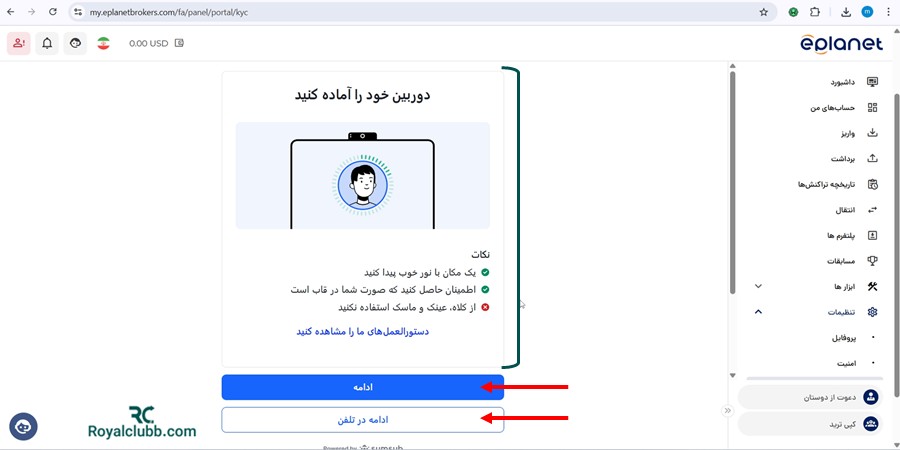
از آنجا که احتمالا شما با گوشی ثبت نام و احراز هویت میکنید، مراحل بعد با گوشی طی شده است. پس روی «ادامه در تلفن» کلیک میکنیم.
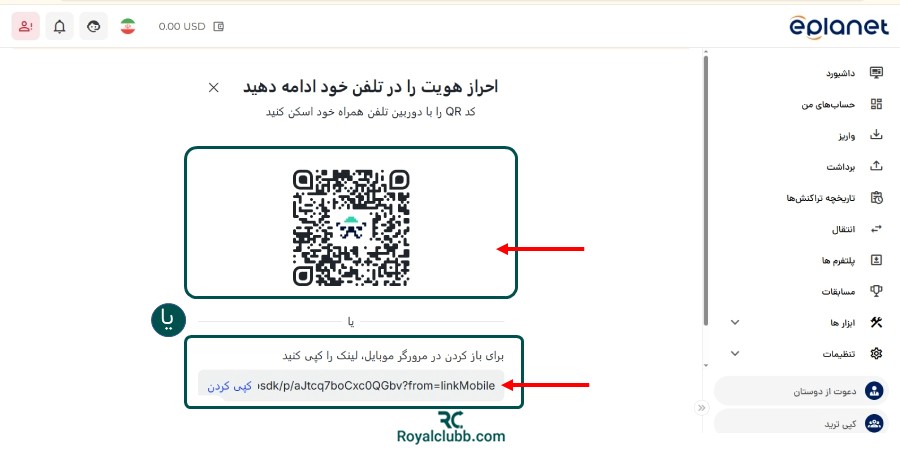
از شما خواسته میشود تا با موبایل خود QR کد را اسکن کنید یا لینک داده شده را در مرورگر گوشی باز کنید. بعد از اسکن، یک پنجره کوچک باز میشود که لینک را نشان میدهد. در این پنجره روی «Open link» بزنید تا صفحه احراز هویت در مرورگر گوشیتان را ببینید.
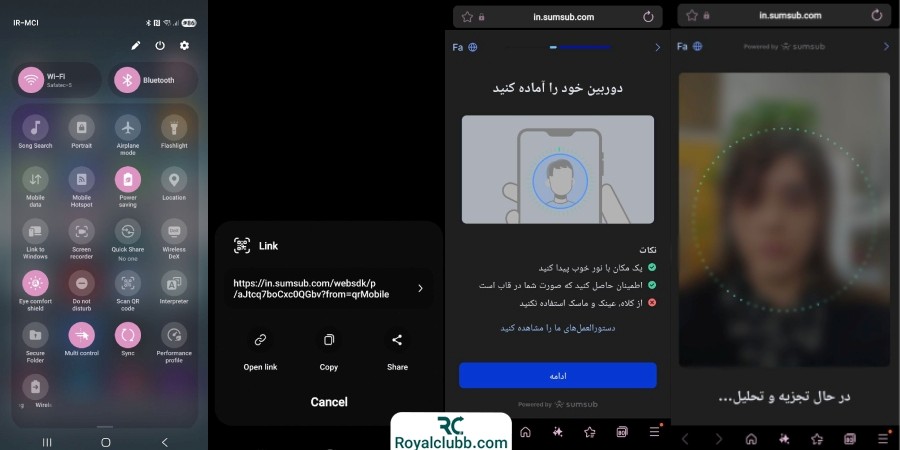
حالا همان صفحهای که قبلا در کامپیوتر دیدید، در گوشیتان باز میشود و عنوان صفحه میگوید که «دوربین خود را آماده کنید». وقتی آماده شدید، روی دکمه آبی «ادامه» بزنید.
بعد از زدن دکمه ادامه، دوربین جلوی گوشی باز میشود به این صورت که یک دایره آبی رنگ روی صفحه میبینید که چهرهتان باید داخل آن قرار بگیرد. باید سرتان را به صورت دورانی بچرخانید تا دایره سبز شود.
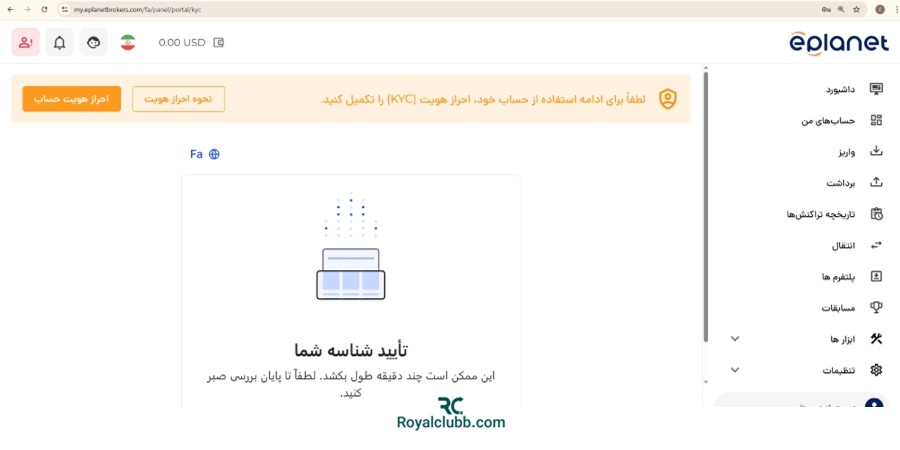
بعد از اینکه ویدیو گرفته شد و سیستم چهرهتان را تأیید کرد، به صفحه کامپیوتر برگردید. یک پیام روی صفحه میبینید که میگوید: «تأیید شناسه شما».
- اگر کد QR اسکن نمیشود: در همان صفحه، یک لینک هم وجود دارد که میتوانید آن را کپی کنید و در مرورگر گوشیتان باز کنید.
- اگر بررسی چهره کار نمیکند: کلاه، عینک یا هر چیز دیگری را از سر و صورتتان بردارید، مستقیم به دوربین نگاه کنید و ثابت بمانید تا سیستم چهرهتان را تشخیص دهد.
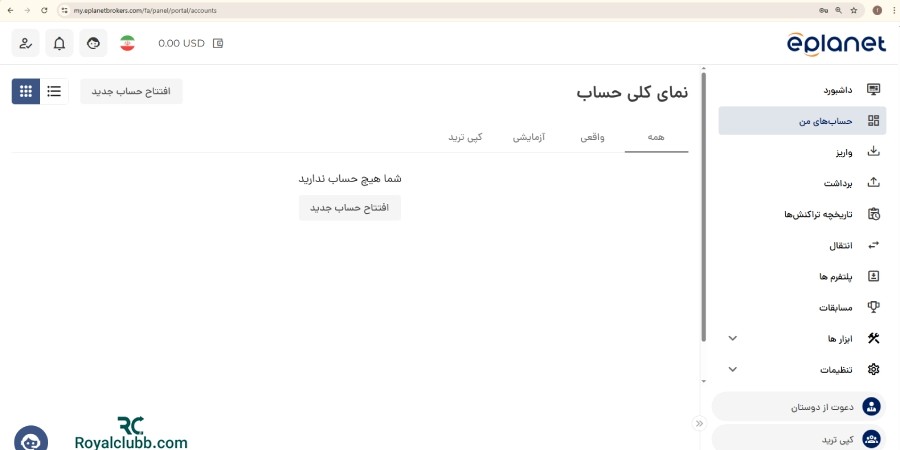
بعد از چند لحظه، وارد بخش «حسابهای من» میشوید و این یعنی احراز هویتتان کامل شده است!
جمعبندی | احراز هویت بروکر ای پلنت
برای احراز هویت در ای پلنت ابتدا وارد حساب شوید، بعد از طریق نوار زرد یا منوی تنظیمات وارد بخش احراز هویت شوید، کشور و نوع مدرک را انتخاب کنید، عکس کارت ملیتان را آپلود کنید و در نهایت از چهرهتان ویدیو بگیرید. اگر هم خواستید، میتوانید کد QR را اسکن کنید و همه کار را با گوشی موبایل انجام دهید که خیلی راحتتر هم هست. بعد از تایید نهایی، حسابتان کاملا آماده است و میتوانید معاملات خود را شروع کنید.
تجربه شما از روند احراز هویت در eplanet brokers چیست؟ با ما در میان بگذارید.
سوالات متداول | آموزش احراز هویت بروکر ای پلنت
چرا باید احراز هویت بروکر ای پلنت را انجام دهم؟
چون بدون تکمیل این مرحله، نمیتوانید واریز یا برداشت انجام داده یا معاملات خود را شروع کنید.
فرآیند احراز هویت بروکر ای پلنت چقدر زمان میبرد؟
خود فرآیند آپلود مدارک و گرفتن ویدیو فقط ۵ تا ۱۰ دقیقه زمان میبرد. اما بررسی و تأیید نهایی توسط سیستم معمولا چند دقیقه تا چند ساعت طول میکشد.
اگر برای احراز هویت بروکر ای پلنت کارت ملی ندارم، میتوانم با مدرک دیگری احراز هویت کنم؟
بله، میتوانید از گذرنامه یا مجوز اقامت هم استفاده کنید. هر سه مدرک در پلتفرم پذیرفته میشوند و کافی است یکی از آنها را داشته باشید.
اگر هنگام احراز هویت بروکر ای پلنت دوربین کامپیوترم کار نکرد، چه کار کنم؟
میتوانید از قبل با گوشی عکس بگیرید و فایل را آپلود کنید، یا اینکه روی گزینه ادامه در تلفن بزنید و کد QR را اسکن کنید تا تمام کار را با گوشی انجام دهید.
چرا عکس کارت ملی من موقع احراز هویت بروکر ای پلنت رد شد؟
احتمالاً عکس واضح نبوده یا نور به کارت خورده و برق زده است. دوباره در جای روشنی عکس بگیرید و مطمئن شوید که تمام نوشتهها و گوشههای کارت کاملا خوانا هستند.
هنگام احراز هویت بروکر ای پلنت کد QR اسکن نمیشود و لینک باز نمیشود. راه حلش چیست؟
دوربین گوشیتان را مستقیم به سمت کد نگه دارید و فاصله را تنظیم کنید. اگر باز هم کار نکرد، روی گزینه «کپی کردن» بزنید و لینک را در مرورگر گوشیتان به صورت دستی باز کنید.