برای شروع کار با صرافی یوبیت، آشنایی با مراحل ثبت نام در صرافی یوبیت، احراز هویت و تنظیمات امنیتی حساب اهمیت زیادی دارد.
💡 نکات کلیدی مرتبط با ثبت نام در صرافی یوبیت
ثبتنام در صرافی یوبیت (Yubit) با ایمیل انجام میشود و شمارههای ایران برای ایجاد حساب پذیرفته نمیشوند.
برای تکمیل احراز هویت (KYC) باید اطلاعات شخصی و تصویر یک مدرک شناسایی معتبر ارائه دهید.
حسابهای احراز هویتنشده (KYC Unverified) نیز امکان استفاده از برخی خدمات صرافی یوبیت را دارند، اما ممکن است با محدودیت مواجه شوند.
فعالسازی احراز هویت دو عاملی (2FA) یک لایه امنیتی اضافی برای ورود و برداشت داراییها ایجاد میکند.
ثبت نام در صرافی یوبیت (Yubit) و در ادامه احراز هویت در آن، از جمله مراحل اولیه برای استفاده از خدمات این صرافی ارز دیجیتال است. پس از ثبت نام در صرافی یوبیت و انجام احراز هویت اولیه (KYC) در آن، میتوانید اقدامهایی نظیر احراز هویت دو مرحلهای (2FA) انجام دهید تا امنیت حساب کاربری خود را بیشتر کنید. در ادامه این محتوا بهطور مفصل و جامع آموزش ثبت نام و احراز هویت در صرافی یوبیت را خدمت شما ارائه میدهیم.
خدمات ویژه ترید در بهترین صرافیهای کریپتو (مخصوص ایرانیها)
خدمات VIP ویژه رویال کلابیها در بهترین صرافیهای کریپتو! پشتیبانی مستقیم با صرافی، بونوس و کشبک معاملات بههمراه طرحهای تشویقی اختصاصی را از رویال کلاب دریافت کنید!
در این ویدئو مراحل ثبت نام در یوبیت، تکمیل اطلاعات حساب و فرایند احراز هویت (KYC) را بهصورت عملی مشاهده میکنید. همچنین مسیر ورود به بخش احراز هویت و بارگذاری مدارک را بررسی میکنیم تا بتوانید این مراحل را بدون سردرگمی انجام دهید.
مدارک مورد نیاز برای ثبت نام و احراز هویت در یوبیت
یکی از نکتههایی که در نقد و بررسی صرافی یوبیت باید به آن اشاره شود، مدارک مورد نیاز بهمنظور ثبت نام در یوبیت است. نکته جالب توجه این است که برای ثبت نام در یوبیت به مدرک خاصی نیاز ندارید و میتوانید با استفاده از آدرس ایمیل یا شماره تلفن همراه حساب کاربری خود را ایجاد کنید. برای تکمیل احراز هویت (KYC) نیز باید اطلاعات شخصی و تصویر یک مدرک شناسایی معتبر مورد تایید یوبیت را ارائه دهید.
آموزش ثبت نام در وبسایت صرافی یوبیت
میتوانید برای ثبت نام در صرافی یوبیت (YUBIT) از طریق وبسایت رسمی این صرافی اقدام کنید و این کار تنها با چند مرحله ساده و با استفاده از آدرس ایمیل یا شماره تلفن همراه، حساب کاربری خود را ایجاد کنند.
مرحله اول: ورود به وبسایت رسمی یوبیت
ابتدا وارد صفحه اصلی وبسایت رسمی یوبیت (YUBIT) شوید و روی گزینه ثبت نام (Sign Up) کلیک کنید تا فرایند ثبت نام آغاز شود.
مرحله دوم: وارد کردن ایمیل یا شماره تلفن
در صفحه ثبت نام، برای ایجاد حساب کاربری نیاز دارید یک ایمیل و رمز عبور وارد کنید. امکان ثبت نام با شماره تلفن همراه نیز وجود دارد، اما با توجه به اینکه شمارههای ایران پذیرفته نمیشوند، بهتر است برای ثبت نام از ایمیل استفاده کنید.
سپس یک رمز عبور تعیین کرده و پیش از ادامه، تیگ گزینههای شرایط استفاده از خدمات (Terms of Service) و سیاست حفظ حریم خصوصی (Privacy Policy) بزنید. در نهایت روی گزینه ثبت نام (Register Now) کلیک کنید.
مرحله سوم: تکمیل پازل امنیتی
در مرحله بعد، قطعات صحیح پازل را بهترتیب انتخاب کنید تا فرایند بررسی امنیتی یا همان کپچا (CAPTCHA) تکمیل شود. این مرحله برای تأیید اینکه فرایند ثبتنام توسط یک کاربر واقعی انجام میشود، در نظر گرفته شده است.
مرحله چهارم: وارد کردن کد تایید و تکمیل ثبت نام
پس از انجام بررسی امنیتی، کد تایید (Verification Code) ارسال شده را وارد کنید. با تایید این کد، فرایند ثبت نام در یوبیت تکمیل میشود و حساب کاربری شما آماده استفاده خواهد بود.
آموزش ثبت نام در اپلیکیشن صرافی یوبیت
علاوهبر امکان ثبت نام در وبسایت رسمی، میتوانید در اپلیکیشن صرافی یوبیت نیز فرآیند ثبت نام خود را انجام دهید. برای این کار ابتدا دقت داشته باشید که اپلیکیشن موبایل یوبیت را از طریق لینکهای رسمی دانلود کنید.
مرحله اول: دانلود و اجرای اپلیکیشن یوبیت
اپلیکیشن موبایل یوبیت (YUBIT) را دانلود و اجرا کنید. سپس در صفحه اصلی اپلیکیشن روی گزینه ثبت نام (Sign Up) بزنید تا فرایند ثبت نام آغاز شود.
مرحله دوم: انتخاب روش ثبت نام و تعیین رمز عبور
در این مرحله، روش ثبت نام را انتخاب کنید. امکان ثبت نام با شماره تلفن همراه یا آدرس ایمیل وجود دارد. (کاربران ایرانی میتوانند تنها از طریق ایمیل ثبت نام کنند.) سپس یک رمز عبور برای حساب خود تعیین کنید. در ادامه، تیگ گزینههای Terms of Service و Privacy Policy را فعال کرده و روی گزینه ثبت نام (Register) بزنید.
مرحله سوم: تکمیل کد تایید امنیتی
در مرحله بعد، تصاویر نمایش داده شده را طبق دستورالعمل و بهترتیب انتخاب کنید تا فرایند تایید امنیتی (Verification) تکمیل شود.
مرحله چهارم: تکمیل ثبت نام و ورود به حساب
پس از انجام مراحل بالا، فرایند ثبت نام در یوبیت تکمیل میشود و میتوانید وارد حساب کاربری خود شوید.
آموزش احراز هویت یوبیت در وبسایت
احراز هویت (KYC) میتواند امکان استفاده از سقف برداشت بالاتر را فراهم کند و امنیت حساب و سهولت انجام معاملات را افزایش دهد. برای تکمیل احراز هویت در نسخه وب یوبیت، مراحل زیر را دنبال کنید.
مرحله اول: ورود به بخش احراز هویت (KYC)
پس از ورود به حساب کاربری در وبسایت یوبیت (YUBIT)، روی تصویر پروفایل خود در گوشه بالا سمت راست صفحه اصلی کلیک کنید.
مرحله دوم: انتخاب گزینه احراز هویت
گزینه احراز هویت را انتخاب کنید تا وارد صفحه احراز هویت شوید. سپس روی گزینه Authenticate Now کلیک کنید.
مرحله سوم: انتخاب روش احراز هویت سامساب (Sumsub)
برای احراز هویت سریع، گزینه احراز هویت سامساب (Sumsub ID) را انتخاب کرده و روی گزینه شروع احراز هویت (Start Verification) کلیک کنید.
مرحله چهارم: وارد کردن اطلاعات شخصی
در این مرحله، جنسیت (Gender) خود را انتخاب کرده و در ادامه روی گزینه ادامه (Continue) بزنید.
مرحله پنجم: انتخاب کشور و نوع مدرک شناسایی
در اینجا نوبت به انتخاب کشور میرسد. سپس نوع مدرک شناسایی (Evidence Type) خود را مشخص کنید. در این مثال، گزینه کارت شناسایی (ID Card) انتخاب میشود. سپس روی گزینه Continue بزنید.
مرحله ششم: آماده کردن مدرک شناسایی
در این مرحله از شما میخواهند که مدرک شناسایی موردنظر را آماده کنید و برای ادامه فرایند روی گزینه ادامه (Continue) کلیک کنید.
مرحله هفتم: بارگذاری تصویر مدرک شناسایی
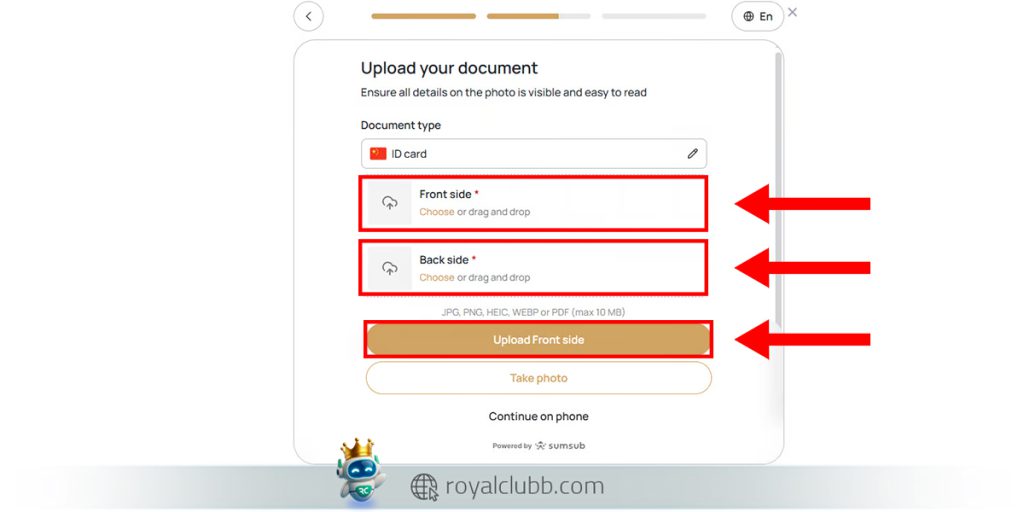
مرحله هفتم نوبت بارگذاری تصویر مدرک شناسایی است. میتوانید با استفاده از دوربین، مستقیماً از مدرک شناسایی خود عکس بگیرید یا با انتخاب گزینه بارگذاری فایل (Upload File)، تصویر مدرک را بهصورت دستی بارگذاری کنید.
مرحله هشتم: ارسال تصویر پشت و روی مدرک
در صورت انتخاب روش بارگذاری دستی، تصویر روی و پشت مدرک شناسایی را بهترتیب بارگذاری کنید و روی گزینه ادامه (Continue) بزنید
مرحله نهم: انجام تطبیق چهره
در مرحله تطبیق چهره (Portrait Comparison)، سیستم تصویر چهره شما را با اطلاعات مدرک شناسایی تطبیق میدهد. در این قسمت امکان ادامه فرایند با استفاده از تلفن همراه نیز وجود دارد.
مرحله دهم: تکمیل تشخیص چهره و احراز هویت
پس از انجام تشخیص چهره (Facial Recognition)، باید حدود یک دقیقه منتظر بمانید تا بررسی اطلاعات تکمیل شود و فرایند احراز هویت به پایان برسد.
آموزش احراز هویت یوبیت در اپلیکیشن
احراز هویت صرافی یوبیت در نسخه اپلیکیشن این صرافی نیز وجود دارد که در ادامه بهطور کامل مراحل آن را شرح دادیم:
مرحله اول: ورود به بخش پرسونال سنتر (Personal Center)
پس از ورود موفق به اپلیکیشن یوبیت (YUBIT)، به گوشه بالا سمت چپ صفحه اصلی بروید و روی گزینه مرکز کاربری (Personal Center) بزنید.
مرحله دوم: ورود به بخش احراز هویت
در قسمت بالای سمت راست Personal Center، گزینه احراز هویتنشده (KYC Unverified) را انتخاب کنید. سپس در صفحه احراز هویت شخصی، روی گزینه تایید حساب (Verify Your Account) بزنید.
مرحله سوم: انتخاب کشور یا منطقه
در کادر جست و جو، نام کشور یا منطقه باید وارد شود. پس از انتخاب کشور مورد نظر باید از این مرحله عبور کنید.
مرحله چهارم: انتخاب مدرک شناسایی
نوع مدرکی که برای احراز هویت در نظر دارید را انتخاب کرده و طبق دستورالعمل اطلاعات شخصی مورد نیاز را وارد کنید.
مرحله پنجم: بارگذاری مدرک و ارسال درخواست
در مرحله آخر، تصویر مدرک شناسایی خود را بارگذاری کرده و روی گزینه ارسال (Submit) بزنید تا درخواست احراز هویت ارسال و فرایند احراز هویت تکمیل شود.
دلایل رایج رد شدن احراز هویت KYC
در هنگام تکمیل احراز هویت (KYC) ممکن است درخواست شما به دلایل مختلفی تایید نشود. برخی از رایجترین دلایل عبارتاند از:
کیفیت پایین تصاویر مدارک: تصاویر تار، بیش از حد روشن یا تیره، ناقص یا برشخورده ممکن است باعث رد شدن احراز هویت شوند. تصویر مدرک باید واضح، کامل و بدون ویرایش باشد.
انتخاب نادرست نوع مدرک: استفاده از مدرک غیر قابل قبول یا منقضیشده میتواند باعث رد درخواست شود. از یک مدرک شناسایی معتبر و مورد تایید صرافی استفاده کنید.
مغایرت اطلاعات وارد شده: اگر نام، تاریخ تولد، شماره مدرک یا سایر اطلاعات با مشخصات درجشده روی مدرک شناسایی مطابقت نداشته باشد، امکان رد شدن احراز هویت وجود دارد.
خطا در تشخیص چهره: نور نامناسب، پوشاندن بخشی از صورت یا تفاوت زیاد چهره با تصویر مدرک میتواند باعث ناموفق بودن تشخیص چهره (Facial Recognition) شود. فرایند را در محیطی با نور مناسب و بدون کلاه، عینک یا ماسک انجام دهید.
استفاده قبلی از مدرک یا تشخیص رفتار پرریسک: استفاده از یک مدرک برای چند حساب یا شناسایی فعالیتهای مشکوک و غیرعادی ممکن است باعث ایجاد مشکل در بررسی احراز هویت شود. از مدرک شخصی خود استفاده کرده و از ایجاد چند حساب خودداری کنید.
مشکل در شبکه یا بارگذاری مدارک: قطع شدن اینترنت یا بارگذاری ناقص تصاویر نیز میتواند باعث رد شدن فرایند احراز هویت شود. در صورت بروز این مشکل، پس از حصول اطمینان از یک اتصال اینترنتی پایدار مدارک خود را مجدد بارگذاری کنید.
آموزش فعال کردن احراز هویت دو مرحلهای (2FA) در وبسایت یوبیت
برای افزایش امنیت ورود به حساب و برداشت داراییها، میتوانید قابلیت Google Authenticator را از طریق وبسایت صرافی یوبیت فعال کنید. با فعال بودن احراز هویت دو مرحلهای (2FA)، علاوه بر رمز عبور، برای انجام برخی اقدامات مهمتر به کد ۶ رقمی تولید شده توسط Authenticator نیز نیاز خواهید داشت.
مرحله اول: ورود به بخش امنیت حساب (Account & Security)
ابتدا وارد وبسایت یوبیت (YUBIT) شوید و پس از ورود به حساب کاربری، روی آیکون پروفایل در گوشه بالا سمت راست کلیک کنید. سپس وارد بخش امنیت حساب (Account & Security) شوید.
مرحله دوم: انتخاب Google Authenticator
در بخش تنظیمات امنیتی، قسمت Google Authenticator را پیدا کرده و روی گزینه راهاندازی (Set Up) کلیک کنید تا فرایند فعالسازی آغاز شود.
مرحله سوم: تایید آدرس ایمیل
در مرحله بعد، یوبیت برای تایید مالکیت حساب، یک کد تایید ایمیل (Email Verification Code) ارسال میکند. کد دریافتشده را در قسمت مربوطه وارد کرده تا بتوانید به مرحله بعد بروید.
مرحله چهارم: نصب گوگل آتنتیکیتور
اگر Google Authenticator را روی تلفن همراه خود نصب نکردهاید، ابتدا آن را دانلود و نصب کنید.
در دستگاههای آیاواس (iOS)، عبارت Authenticator را در اپاستور (App Store) جستوجو کنید.
در دستگاههای اندروید (Android)، عبارت Google Authenticator را در گوگلپلی (Google Play Store) جستوجو کنید.
مرحله پنجم: اتصال گوگل آتنتیکیتور به حساب یوبیت
پس از نصب برنامه، صفحه فعالسازی را در وبسایت یوبیت باز نگه دارید. سپس، کیو آر کد (QR Code) را که نمایش داده شده است در صفحه یوبیت را اسکن کنید.
اگر امکان اسکن کیو آر کد را ندارید، میتوانید کلید محرمانه (Secret Key) نمایشدادهشده در صفحه تنظیمات را بهصورت دستی در گوگل آتنتیکیتور (Google Authenticator) وارد کنید.
مرحله ششم: وارد کردن کد ۶ رقمی و تکمیل فعالسازی
پس از اتصال حساب، یک کد ۶ رقمی برایتان تولید میشود. این کد را در صفحه تنظیمات یوبیت وارد کرده و روی گزینه تایید (Confirm) کلیک کنید.
با تایید کد، قابلیت احراز دو مرحلهای برای حساب شما فعال میشود و از این پس برای ورود به حساب یا انجام برخی کارهای مهم مانند برداشت داراییها، ممکن است به کد احراز هویت دو مرحلهای (2FA) نیاز داشته باشید.
آموزش فعال کردن احراز هویت دو مرحلهای (2FA) در اپلیکیشن یوبیت
در ادامه، مراحل راهاندازی احراز هویت دو مرحلهای و اتصال آن به حساب یوبیت را در اپلیکیشن توضیح میدهیم.
مرحله اول: ورود به بخش امنیت حساب (Account Security)
ابتدا اپلیکیشن یوبیت (YUBIT) را باز کنید و پس از ورود به حساب کاربری، روی آیکون پروفایل در گوشه بالا سمت چپ صفحه بزنید. سپس وارد بخش امنیت حساب (Account Security) شوید.
مرحله دوم: انتخاب گوگل آتنتیکیتور (Google Authenticator)
در قسمت تنظیمات امنیتی، گزینه Google Authenticator را انتخاب کنید تا فرایند فعالسازی احراز هویت دو مرحلهای آغاز شود.
مرحله سوم: تایید آدرس ایمیل
در این مرحله، یوبیت برای تکمیل مالکیت حساب از شما میخواهد کد تایید ایمیل را وارد کنید. با وارد کردن کدی که به ایمیل ثبتشده در حساب ارسال شده است، به مرحله بعدی میروید.
مرحله چهارم: ذخیره کلید محرمانه (Secret Key)
پس از تأیید ایمیل، یک کلید محرمانه (Secret Key) در اختیار شما قرار میگیرد. این کلید را کپی کرده و در محلی امن نگهداری کنید، زیرا در صورت تغییر یا از دست دادن دستگاه ممکن است برای بازیابی دسترسی به حساب موردنیاز باشد. توجه داشته باشید ابتدا باید مطئن شوید که اپلیکیشن Google Authenticator بر روی تلفن همراه شما نصب باشد.
مرحله پنجم: اضافه کردن حساب یوبیت به Google Authenticator
در این مرحله باید اپلیکیشن Google Authenticator را باز کرده و روی علامت پلاس (+) بزنید. سپس به دنبال گزینه Enter a setup key بگردید. در قسمت مربوط به نام حساب، میتوانید یک نام دلخواه وارد کنید. سپس کلید محرمانه (Secret Key) که از یوبیت دریافت کردید را باید وارد کرده و نوع کد را روی حالت مبتنی بر زمان یا همان Time-based قرار دهید.
مرحله ششم: وارد کردن کد ۶ رقمی در یوبیت
پس از اضافه کردن حساب، سیستم گوگل آتنتیکیتور بهصورت خودکار یک کد ۶ رقمی تولید میکند. به اپلیکیشن یوبیت برگردید، این کد را در قسمت مربوطه وارد کرده و روی گزینه تایید (Confirm) بزنید. با تایید کد، قابلیت Google Authenticator برای حساب یوبیت شما فعال میشود.
نکات مهم هنگام فعال کردن احراز هویت دو مرحلهای (2FA)
نگه داشتن و ذخیرهسازی کلید محرمانه (Secret Key) در محلی امن در مواقع ضروری به کارتان میآید. در صورت تغییر یا گم شدن دستگاه برای بازیابی دسترسی به حساب نیاز به Secret Key است. همچنین بهتر است بدانید که پس از اتصال احراز دو عاملی گوگل آتنتیکیتور (Google Authenticator) به حساب، برداشت داراییها به مدت ۶ ساعت متوقف میشود. حواستان به کد ۶ رقمی تولید شده توسط Google Authenticator نیز باشد که در اختیار دیگران قرار ندهید.
تفاوت سطوح احراز هویت در یوبیت چیست؟
یوبیت امکان استفاده از حساب بدون تکمیل احراز هویت (KYC) را فراهم میکند، اما در کنار آن، فرایند احراز هویت کامل نیز در دسترس است. بنابراین وجود بخش KYC به این معنا نیست که همه کاربران از ابتدا ملزم به احراز هویت هستند و تکمیل آن میتواند برای دسترسی به سقف برداشت بالاتر و برخی امکانات حساب کاربرد داشته باشد.
معامله رمز ارز بدون احراز هویت (KYC)
یوبیت برای حسابهایی که وضعیت احراز هویتنشده (KYC Unverified) دارند نیز امکان استفاده از برخی خدمات را فراهم میکند. بنابراین نمیتوان گفت احراز هویت برای شروع استفاده از حساب در همه شرایط اجباری است، اما حساب احراز هویت نشده ممکن است با محدودیتهایی در برخی خدمات و سقف برداشت مواجه باشد.
احراز هویت برای استفاده از فیات و کارت
طبق گفته سایت رسمی صرافی یوبیت تکمیل احراز هویت (KYC) میتواند دسترسی به قابلیتهای بیشتری مانند افزایش سقف برداشت، امنیت بیشتر و تراکنشهای راحتتر را فراهم کند. علاوهبر این یکی از خدمات و سرویسهای صرافی یوبیت، امکان استفاده از کارت یوبیت (YUBIT Card) است. برای فعالسازی و امکان استفاده از کارت یوبیت نیز کاربران باید فرآیند احراز هویت خود را تکمیل کنند.
چگونه حساب کاربری یوبیت را حذف کنیم؟
اگر دیگر قصد استفاده از YUBIT را ندارید، میتوانید حساب کاربری خود را از طریق وبسایت رسمی یا اپلیکیشن YUBIT بهصورت دائمی حذف کنید. توجه داشته باشید که حذف حساب غیرقابل بازگشت است و پس از انجام این کار، امکان دسترسی مجدد به حساب، تاریخچه تراکنشها و اطلاعات ذخیرهشده وجود نخواهد داشت.
حذف حساب یوبیت از طریق اپلیکیشن
برای حذف حساب کاربری از طریق اپلیکیشن YUBIT، مراحل زیر را دنبال کنید:
وارد اپلیکیشن YUBIT شوید و به بخش Profile Center بروید.
گزینه Settings را انتخاب کنید و به پایین صفحه بروید تا گزینه Delete Account را مشاهده کنید.
روی گزینه Confirm بزنید تا فرآیند حذف حساب تکمیل شود.
نکته مهم: پیش از حذف حساب، مطمئن شوید تمام داراییهای خود را برداشت کردهاید و سوابق یا اطلاعات موردنیاز خود را ذخیره کردهاید. بعد از حذف حساب، امکان لغو یا بازیابی فرآیند وجود نخواهد داشت.
رفع مشکل دریافت ایمیل تایید یوبیت (YUBIT)
ممکن است ایمیلهای یوبیت مانند کدهای تایید یا اعلانهای حساب کاربری برایتان ارسال نشود. در این صورت میتوانید با توجه به نکتههای زیر مشکل را رفع کنید:
پوشه Spam یا Junk ایمیل خود را بررسی کنید.
مطمئن شوید دامنه رسمی ایمیل یوبیت را در فهرست ایمیلهای مجاز یا Whitelist قرار دادهاید.
آدرس ایمیل ثبتشده در بخش Account Settings را بررسی و تایید کنید.
در صورت نیاز، درخواست ارسال مجدد ایمیل تایید را ثبت کنید.
اگر مشکل همچنان ادامه داشت، با ارائه یوزر آیدی (UID) خود با پشتیبانی YUBIT تماس بگیرید.
برخی سرویسدهندگان ایمیل ممکن است ارسال پیام را با تاخیر انجام دهند. بنابراین، پیش از درخواست مجدد، چند دقیقه برای دریافت ایمیل صبر کنید. اگر با وجود بررسی این موارد همچنان ایمیلهای یوبیت برایتان ارسال نمیشود، از طریق Help Center یا Live Chat رسمی با پشتیبانی صرافی یوبیت تماس بگیرید.
نکات مهم امنیتی هنگام ثبت نام در یوبیت
در هنگام ثبت نام در صرافی یوبیت و احراز هویت در این صرافی توجه به برخی از نکتههای مهم مانند استفاده از وبسایت و اپلیکیشن رسمی صرافی یوبیت از اهمیت بالایی برخوردار هستند. در ادامه این نکتههای مهم امنیتی را شرح دادیم:
فقط از وبسایت و اپلیکیشن رسمی یوبیت برای ثبتنام و ورود استفاده کنید.
رمز عبور، کد تایید، کلید امنیتی و Seed Phrase خود را در اختیار هیچ فردی قرار ندهید.
هنگام ورود، دامنه و URL سایت را بررسی کنید و مراقب وبسایتهای مشابه و جعلی باشید.
روی لینکهای ناشناس ارسالشده در پیامهای خصوصی، شبکههای اجتماعی یا گروهها کلیک نکنید.
برای افزایش امنیت حساب، احراز هویت دو عاملی (2FA) را فعال کنید.
در صورت مشاهده فعالیت مشکوک، ابتدا اقدامهای مربوط به حساب را متوقف کرده و فقط از طریق پشتیبانی رسمی یوبیت پیگیری کنید.
منتورینگ شخصی – همراهی مطمئن در هزارتوی معاملهگری
با خدمات منتورینگ شخصی رویال کلاب، مسیر پر پیچ و خم معاملهگری را آسانتر، سریعتر و مطمئنتر طی کنید!
سوالات متداول درباره ثبت نام و احراز هویت یوبیت
آیا ثبت نام در یوبیت رایگان است؟
بله، ایجاد حساب کاربری در یوبیت هزینهای ندارد و میتوانید با ایمیل یا شماره تلفن ثبت نام کنید.
آیا برای معامله رمز ارز در یوبیت به احراز هویت نیاز داریم؟
طبق اطلاعات موجود، یوبیت امکان استفاده از حساب احراز هویتنشده (KYC Unverified) را فراهم میکند، اما برخی امکانات و بیشتر شدن سقف برداشت ممکن است به تکمیل احراز هویت (KYC) نیاز داشته باشند.
برای احراز هویت یوبیت چه مدارکی لازم است؟
برای احراز هویت (KYC) باید یک مدرک شناسایی معتبر و مورد تایید یوبیت مانند کارت شناسایی یا گذرنامه ارائه کنید.
احراز هویت یوبیت چقدر زمان میبرد؟
پس از تکمیل اطلاعات، بارگذاری مدارک و تشخیص چهره، بررسی نهایی طبق راهنمای یوبیت بهطور معمول حدود یک دقیقه زمان میبرد.
آیا بعد از ثبت نام میتوان حساب یوبیت را حذف کرد؟
بله، امکان حذف دائمی حساب از طریق وبسایت یا اپلیکیشن یوبیت وجود دارد. توجه کنید که حذف حساب غیرقابل بازگشت است.
چگونه شناسه کاربری (User ID) خود را در یوبیت پیدا کنیم؟
برای مشاهده User ID وارد اپلیکیشن یا وبسایت یوبیت شوید و از بخش پروفایل، شناسه کاربری نمایش داده شده نام کاربری خود را مشاهده کنید. شناسه کاربری برای ارتباط با پشتیبانی و برخی از خدمات استفاده میشود، بنابراین آن را فقط در صورت نیاز با پشتیبانی رسمی یوبیت به اشتراک بگذارید.
آیا فعال کردن احراز هویت دو مرحلهای در یوبیت ضروری است؟
فعال کردن احراز هویت دو عاملی (2FA) یک لایه امنیتی اضافی برای ورود به حساب و انجام تراکنشها ایجاد میکند. با فعال بودن 2FA، حتی در صورت افشای رمز عبور، دسترسی غیرمجاز به حساب یوبیت دشوارتر خواهد بود.
ابوالفضل لرستانی هستم. بیش از پنج سال در زمینه نویسندگی محتوا فعالیت میکنم. به علت علاقهمندی در زمینه بازارهای مالی و ارز دیجیتال، رویکردهای پژوهشی، تحلیلی و نویسندگی در این زمینه را پیگیر شدم.
هدف اصلی من نگارش محتوا با زبان ساده، بهمنظور تسهیل درک کاربران در حوزه بازارهای مالی هست.
در زمان واریز و برداشت صرافی یوبیت، انتخاب ارز، شبکه و آدرس صحیح را جدی بگیرید، چون اشتباه در این موارد ممکن است باعث از دست رفتن دارایی شود.💡 نکات کلیدیپیش از انتقال، آدرس واریز و آدرس قرارداد توکن را بررسی کنید تا از بروز خطا و…
پیش از ثبت سفارش در یوبیت، تفاوت معاملات اسپات و فیوچرز و نحوه عملکرد سفارشهای Market، Limit و Trigger را بشناسید تا هر سفارش را متناسب با شرایط بازار ثبت کنید.💡 نکات کلیدیدر معاملات اسپات یوبیت، خرید و فروش ارز دیجیتال با سفارشهای Market و…
نوبیتکس یکی از صرافی های ارز دیجیتال ایرانی است که وقتی طبق گفته خودش، حدود 11 میلیون ایرانی در آن ثبتنام کردهاند و مبادلات خود را از طریق آن انجام میدهند، شما چرا عضو این سایت نباشید؟ البته ورود به…
در این مقاله از رویال کلاب بهصورت گامبهگام یاد میگیریم چطور فرآیند احراز هویت صرافی همتاپی را انجام دهیم. در این راهنما به کمک تصاویر مراحل تایید شماره موبایل، وارد کردن اطلاعات شخصی، ثبت کارت بانکی و نکات مهم برای تایید سریع بررسی میشود.
بسیاری از افراد تصور میکنند پس از اتمام یک دوره آموزش ارز دیجیتال یا فارکس، آماده ورود به بازارهای مالی هستند. اما واقعیت این است که آموزش تنها نقطه شروع مسیر معاملهگری است. یادگیری مفاهیمی مانند تحلیل تکنیکال، مدیریت ریسک، مدیریت سرمایه، یا روانشناسی بازار، لزوماً به معنای…
رابط کاربری، امکانات معاملاتی، تنوع بازارها و ساختار کارمزدها، از جمله عواملی هستند که اوربیت را مورد توجه بخشی از معاملهگران قرار دادهاند.💡 نکات کلیدیصرافی اوربیت با ارائه ابزارهای معاملاتی متنوع مانند سفارشهای پیشرفته، حد سود و حد ضرر و کپیترید، امکانات مناسبی برای مدیریت معاملات در…
در زمان واریز و برداشت صرافی یوبیت، انتخاب ارز، شبکه و آدرس صحیح را جدی بگیرید، چون اشتباه در این موارد ممکن است باعث از دست رفتن دارایی شود.💡 نکات کلیدیپیش از انتقال، آدرس واریز و آدرس قرارداد توکن را بررسی کنید تا از بروز خطا و…
معاملات مارجین روشی برای ترید در بازارهای مالی است که به افراد امکان میدهد با استفاده از سرمایه قرضگرفتهشده، معاملاتی بزرگتر از موجودی حساب واقعی خود انجام دهند.💡 نکات کلیدی مرتبط با معاملات مارجینمعاملات مارجین به شما امکان میدهند با استفاده از لوریج، موقعیتهایی بزرگتر از سرمایه واقعی خود…
شماره موبایل خود را وارد کنید تا کد تأیید برایتان ارسال شود.
کد تأیید
کد ۵ رقمی ارسالشده به را وارد کنید.
خوش آمدید!
در حال انتقال...
شماره موبایل خود را وارد کنید
برای ذخیره نتیجه آزمون، لطفاً شماره موبایل خود را وارد کنید.
لطفاً یک شماره موبایل معتبر وارد کنید (11 رقم، شروع با 09)
به آزمون تعیین میزگرد تریدرها خوش آمدید.
برای خروجی درست، دنبال پاسخ درست نباشید و واقعا آن پاسخی که به شما نزدیک تر هست را انتخاب نمایید. این آزمون پاسخ صحیح ندارد و همه گزینه ها صحیح هستند.









دیدگاهها
هنوز دیدگاهی ثبت نشده است.
ارسال دیدگاه جدید